データ作成ガイド
ご入稿前の必須チェック項目
必ずご入稿前に下記項目をご確認ください
データ不備が見つかった場合、データの再入稿や確認のご連絡が必要となり、印刷スケジュールの遅れにつながります。十分にご確認の上ご入稿をお願いいたします。
-
ご注文内容とデータ仕様は一致していますか?
- 作成されたデータと、ご注文時の「商品カテゴリ」「仕上がりサイズ」「色数(片面・両面・モノクロ)」等の内容に相違がないかご確認ください。
-
すべてのファイル名・フォルダ名は半角英数になっていますか?
-
全角日本語や特殊文字を含むファイル名を使用すると、サーバー転送時やOS環境の違いによって文字化け・データ破損の原因となります。
※フォルダ名・ファイル名は必ず半角英数記号(ハイフン「-」、アンダースコア「_」など)で命名してください。 -
AI
正しくトリムマーク(トンボ)が付いていますか?
-
断裁位置の基準となるマークを「トリムマーク(トンボ)」と呼びます。トリムマークがないと正確な断裁作業が行えません。
必ず正確な仕上がりサイズに基づいたトンボを作成してください。
弊社指定テンプレート(トリムマーク配置済み)はこちら >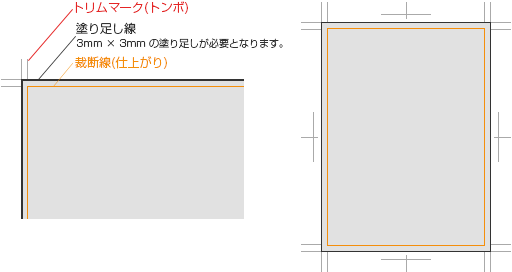
-
AI
PS
塗り足し(3mm)を付けましたか?
-
端までデザインのある「断ち落とし」の場合、断裁時のわずかなズレによって紙の地色(白)が出てしまうのを防ぐため、背景を仕上がり位置より外側へ3mm余分に広げる必要があります。
Illustratorでの作成
背景オブジェクトは、仕上がりサイズ枠から外側のトリムマーク(赤枠ライン)まで3mm伸ばしてください。
Photoshopでの作成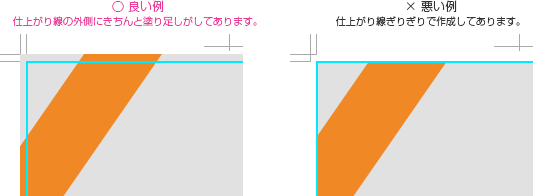
Photoshopの場合はトンボを作成せず、上下左右それぞれ3mmずつ(合計で天地+6mm、左右+6mm)足した「塗り足しを含んだカンバスサイズ」でドキュメントを新規作成してください。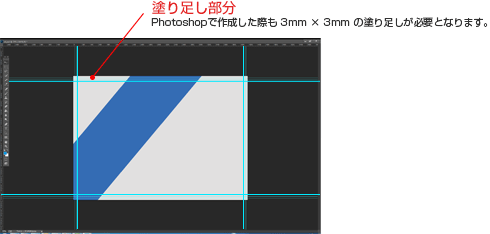
-
AI
PS
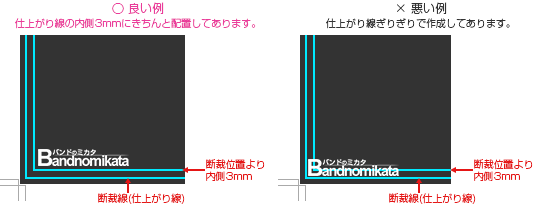
切れてはいけない文字等は、断裁位置から3mm以上内側にありますか?
-
断裁時の刃のブレにより、仕上がりライン際にある文字やロゴは切れてしまう危険があります。重要なテキストやアイコンは、断裁位置(仕上がり線)より3mm以上内側に収めてレイアウトしてください。
-
AI
PS
レイヤーやオブジェクトのロックは解除されていますか?
-
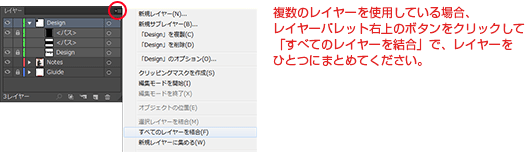
ロックがかかったままのオブジェクトやレイヤーは、出力処理時に正常に反映されない恐れがあります。すべてのロックを解除し、不要な非表示レイヤーや作業用アタリ罫は削除した上でご入稿ください。

-
AI
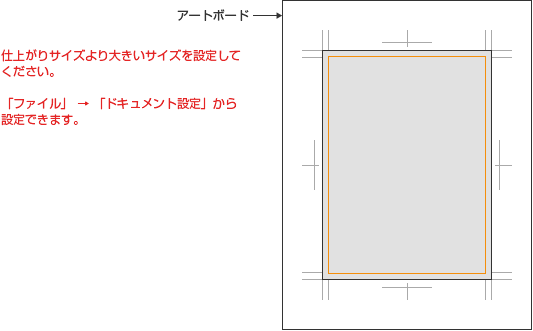
アートボードは印刷サイズより余裕を持たせていますか?
-
Illustratorのアートボードを仕上がり原寸ぴったりにしてしまうと、トンボや塗り足しが欠落して書き出される事故が起きます。トンボ全体がゆとりを持って収まるサイズに設定してください。
-
AI
PS
カラーモードはCMYKになっていますか?
-
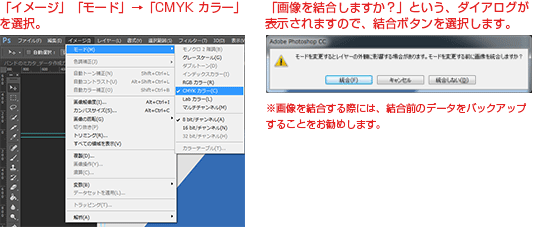
印刷物はCMYKインキで刷るため、RGBモードで作成されたデータは意図しないくすんだ色味に変化してしまいます。必ずドキュメント設定をCMYKカラーにして制作してください。
Illustrator:ファイル > ドキュメントのカラーモード > CMYKカラー
Photoshop:イメージ > モード > CMYKカラー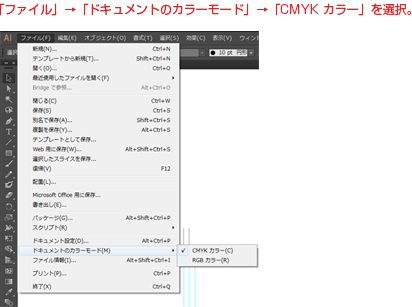
-
AI
PS
ブラックの設定が総インキ量の上限を超えていませんか?
-
CMYKの各色を重ねた4色ベタ(CMYK合計400%)にすると、インキが乾燥せず用紙の裏移りや汚れの原因となります。
複数の掛け合わせブラックを使用する場合は、用紙特性に合わせてコート紙:350%以下、マットコート紙:300%以下、上質紙:280%以下にインキ総量を抑えることを推奨します。 -
AI
PS
モノクロ面はグレースケールで作成されていますか?
-
モノクロ印刷面は、必ずK版(ブラック)のみ、またはグレースケールモードで作成してください。
CMYK各色を掛け合わせたグレーや、レジストレーションカラーを使用していると、見た目はモノクロでもフルカラー扱いとなり印刷機で版ズレを起こす原因となります。配置画像もグレースケールへ変換してください。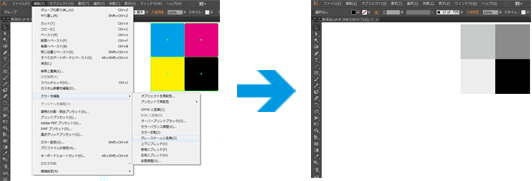

-
AI
フォントのアウトライン化は完了していますか?
-
フォントがアウトライン化されていないと、作業環境の違いにより別のフォントに置き換わって文字化けを起こします。必ずすべての文字をアウトライン化してください。
手順:すべてのロックを解除 >「選択」>「すべてを選択」>「書式」>「アウトラインを作成」
※後からの文字修正ができなくなりますので、アウトライン化前の元データは別名でバックアップ保管しておくことをおすすめします。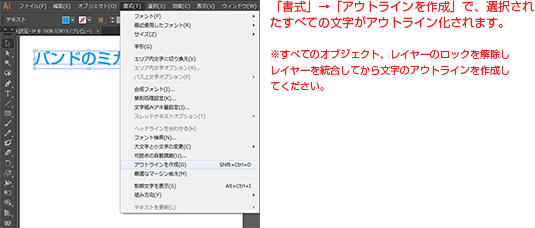

-
AI
PS
リンク画像などの必要データはすべて同封されていますか?
-
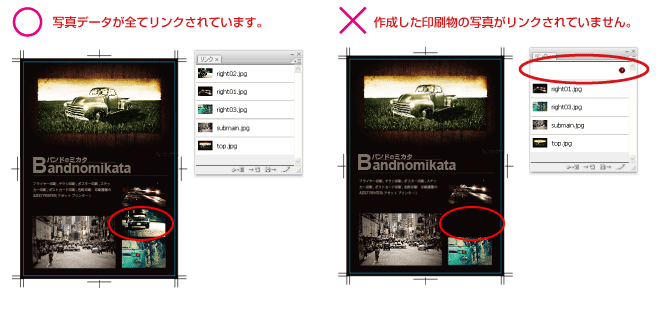
Illustratorドキュメントにリンク配置されている画像が同封されていない場合、リンク切れとなり画像が抜けた状態で印刷されてしまいます。配置画像のリンク切れがないか確認し、使用したすべての画像ファイルを入稿フォルダにまとめて格納してください。

-
PS
写真・画像ファイルはPSD形式で保存していますか?
- 画像データは劣化を防ぐためPSDまたはTIFF形式を推奨いたします。やむを得ずJPEG画像をご使用になる場合は、低圧縮(高画質)で保存し、あらかじめカラーモードをCMYKに変換して配置してください。
-
AI
PS
画像の解像度は300〜350dpiになっていますか?
-
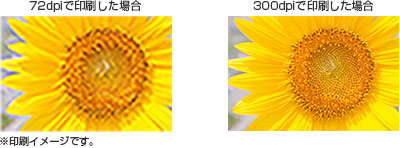
印刷に適した解像度は実寸(配置原寸)で300dpi〜350dpiです。Web用の画像(72dpi)は画面上では綺麗に見えても、印刷すると粗くモザイク状にぼやけてしまいますのでご注意ください。
-
AI
PS
出力見本(スクリーンショット)を同梱していますか?
- 文字化けやオブジェクトのズレ、意図しないレイアウト崩れを防ぐため、作業完了時の全体仕上がり画面のスクリーンショット(JPEGまたはPDF)を必ず同一フォルダに同梱してください。データチェック時の照合用として使用します。
【データチェックの対象範囲について】
当店のデータチェックは「印刷工程にそのまま進めるか」という技術的整合性を確認するものです。誤字脱字、デザインの配置ミス、お客様の意図による色味の選択等に関する内容につきましては確認対象外(免責)となります。予めご了承ください。
当店のデータチェックは「印刷工程にそのまま進めるか」という技術的整合性を確認するものです。誤字脱字、デザインの配置ミス、お客様の意図による色味の選択等に関する内容につきましては確認対象外(免責)となります。予めご了承ください。
データ作成ワンポイントアドバイス
-
帯(CAP)のズレを防ぐデザインのコツ
-
CDケースセット後によく見られる帯のズレは、折り目部分の余白やデザインの境目を調整することで目立たなくさせることができます。
※キャラメル包装加工時や輸送時の振動により、わずかに上下動することがございますので予めご了承ください。
-
PS
Photoshop文字のアンチエイリアス設定
-
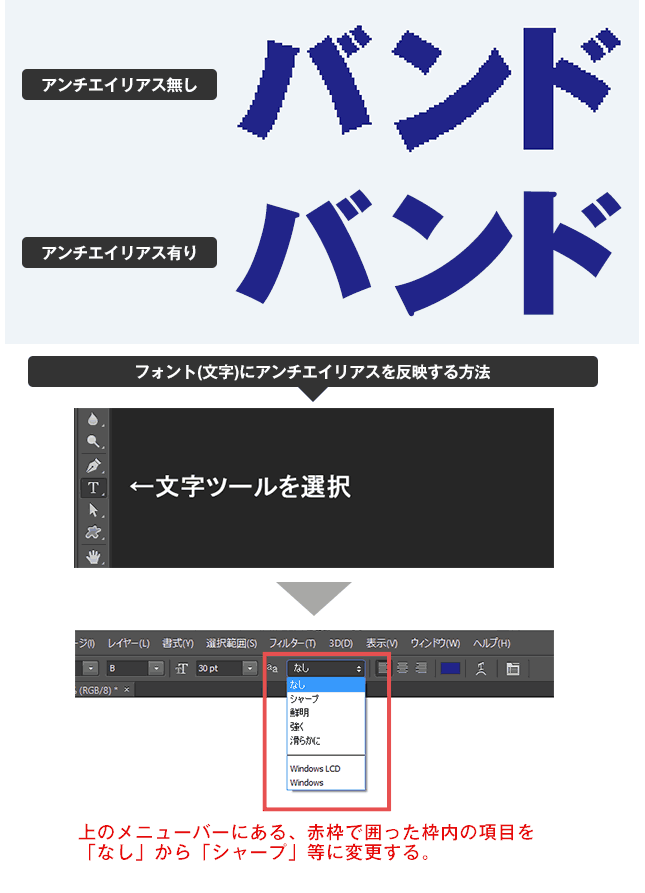
Photoshopでテキストを制作する際、アンチエイリアスが「なし」になっていると文字のフチにピクセル単位のギザギザ(ジャギー)が発生します。文字パレットのアンチエイリアス設定を「滑らかに」などに設定し、エッジを綺麗に整えてください。
-
CDプレス 盤面印刷方式と仕上がりの違い
-
オフセット印刷
CMYKインクを掛け合わせるフルカラー印刷です。写真や多色グラデーションの表現に向いています。
シルク印刷(特色3色まで)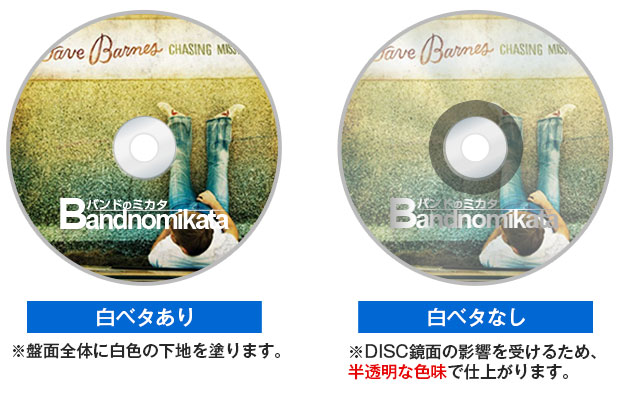
特色インクを使用し、ベタ塗りや文字・ロゴを高い濃度でくっきりと仕上げます。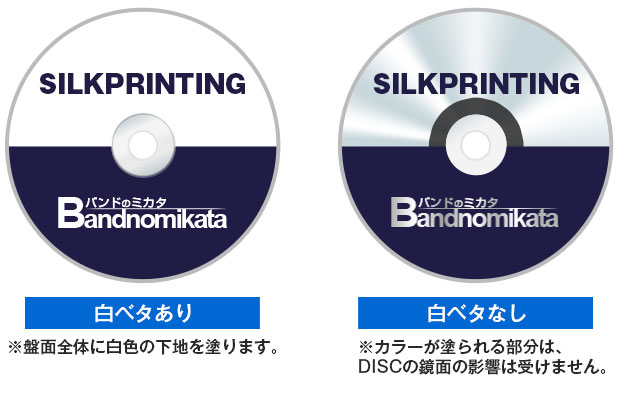
白ベタなし(鏡面盤面仕上げ)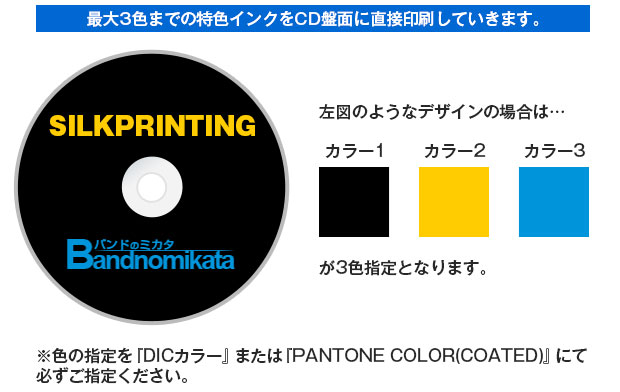
下地の白を敷かないことで、ディスク本来の銀色鏡面をそのままデザインとして生かすことができます。
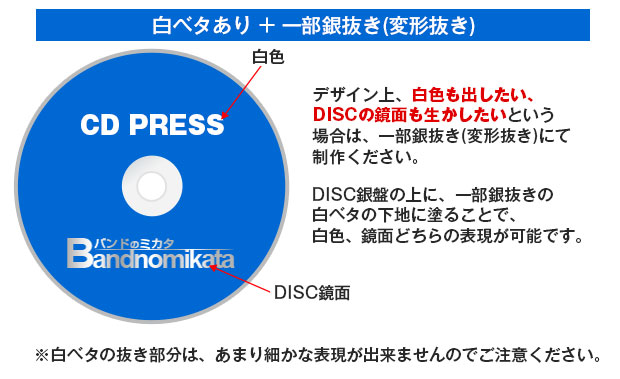
白ベタあり + 銀抜き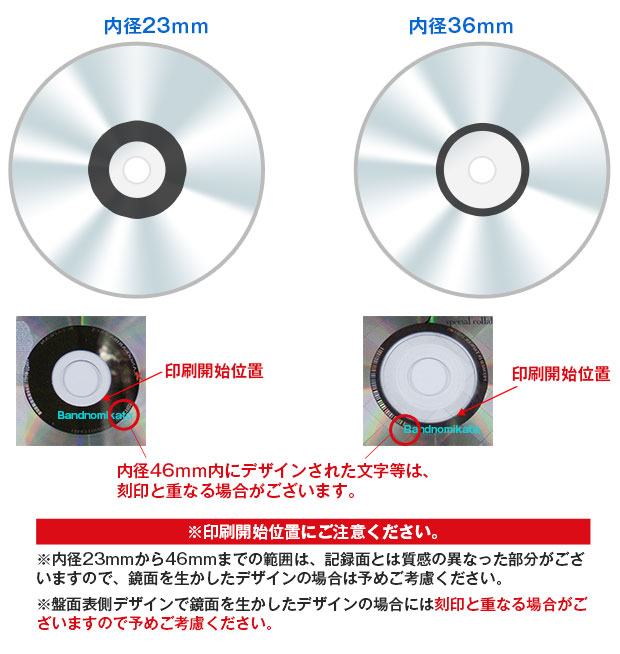
白色を敷く部分と、銀面を露出させる部分を組み合わせることで、一部だけをメタリックに輝かせることが可能です。